
Primeros pasos con OPA-PA
OPA-PA es una aplicación de escritorio para analizar el rendimiento de bases de datos Oracle Database (11.2 y posteriores; la mayoría de los scripts están escritos para 19c y posteriores, incluidos multitenant y RAC) y PostgreSQL (13 y posteriores). Es gratuita y seguirá siéndolo.
Los nombres de botones y menús se citan tal como aparecen en la aplicación, en inglés.
1. Instalación
Sección titulada «1. Instalación»Descargue el archivo para su sistema desde opa-pa.com. No hace falta nada más: ni Java, ni Oracle Client, ni permisos de administrador. El archivo contiene la aplicación, esta documentación (docs) y un README.txt.
| Sistema | Instalación | Primer arranque |
|---|---|---|
| Windows x64 | Descomprima la carpeta completa en cualquier lugar donde pueda escribir, p. ej. C:\Tools\OPA, y ejecute OPA.exe. |
La beta aún no está firmada, así que Windows puede mostrar Windows protected your PC: pulse More info y luego Run anyway. Si Windows bloquea los archivos, abra las Propiedades del zip, marque Desbloquear y vuelva a descomprimirlo. |
| macOS 11+ | Apple silicon: OPA-macos-arm64.zip; Intel: OPA-macos-x64.zip. Descomprima y arrastre OPA.app a Aplicaciones. |
La beta aún no está notarizada, así que macOS bloquea el primer arranque. Ábrala una vez y luego Ajustes del Sistema → Privacidad y seguridad → Abrir igualmente; o en Terminal: xattr -dr com.apple.quarantine /Applications/OPA.app. |
| Linux x64 | tar xzf OPA-…-linux-x64.tar.gz -C ~/opt y ejecute ~/opt/OPA/bin/OPA. Para tener una entrada en el menú y el icono en el dock, ejecute una vez ~/opt/OPA/install-desktop-entry.sh. |
Necesita un escritorio gráfico y GTK 3. En un sistema mínimo: Ubuntu sudo apt install libgtk-3-0 libxtst6 libgl1 fonts-dejavu-core; Oracle Linux sudo dnf install gtk3 libXtst mesa-libGL dejavu-sans-fonts. Por SSH use ssh -X o un escritorio remoto. |
Para desinstalar OPA-PA, borre su carpeta (OPA.app en macOS). Su configuración se conserva en la carpeta de configuración (§11).
2. Primer arranque
Sección titulada «2. Primer arranque»- Acepte el acuerdo de la beta pública (también en
BETA-AGREEMENT.txt). - Se abre el diálogo de conexión (§3). Sin base de datos puede explorar en modo demostración: arranque la aplicación con
--mock(por ejemploOPA.exe --mock); todas las vistas muestran datos de ejemplo.
3. Conexión
Sección titulada «3. Conexión»Una ventana trabaja con una base de datos. Para trabajar con varias a la vez, arranque OPA-PA varias veces.
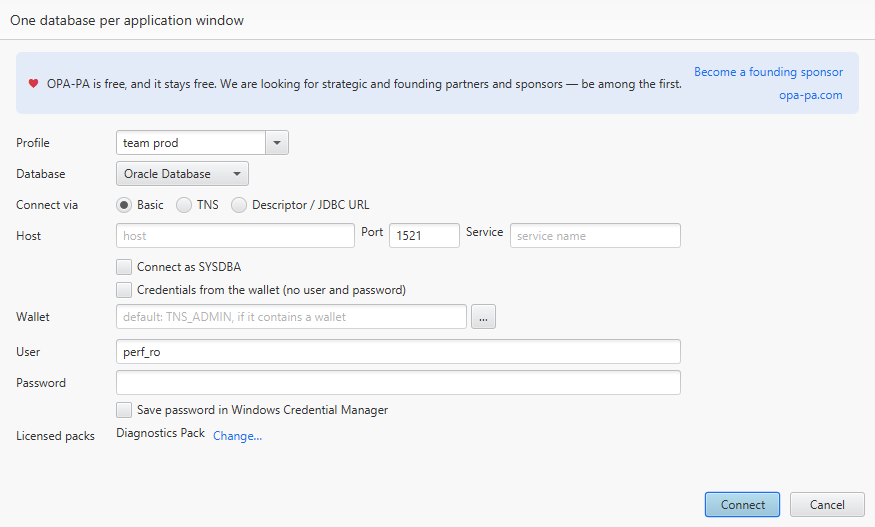
Profile. Escriba un nombre para guardar la conexión como perfil o elija uno guardado. Database elige el motor (Oracle o PostgreSQL); el formulario de abajo cambia en consecuencia.
Oracle
- Connect via: Basic (host, puerto, nombre de servicio), TNS (un alias de
tnsnames.ora: OPA-PA encuentraTNS_ADMINen el entorno,ORACLE_HOME, el registro de Windows y los clientes de Oracle delPATH, y sigue losIFILE) o Descriptor / JDBC URL (pegado tal cual). - Wallet: una carpeta de wallet, o Import wallet… para un wallet en zip (Autonomous Database). Credentials from the wallet conecta con las credenciales guardadas en el wallet, sin usuario ni contraseña.
- Connect as SYSDBA cuando lo necesite.
- Privilegios: un usuario con
SELECT ANY DICTIONARY(oSELECT_CATALOG_ROLE) puede ejecutar casi todos los scripts. Las acciones (terminar sesiones, gestión de planes) necesitan sus propios privilegios.
PostgreSQL
- Host, puerto, base de datos; SSL mode y un certificado raíz si el servidor lo exige.
- Privilegios: un usuario miembro de
pg_monitor. Para las estadísticas de sentencias, la base necesita la extensiónpg_stat_statements;pg_wait_sampling,pg_stat_kcacheypgstattupleañaden más scripts cuando están instaladas (OPA-PA las detecta).
Usuario y contraseña. Save password la guarda en el almacén de credenciales del sistema: Administrador de credenciales de Windows, Llavero de macOS o el llavero de Linux mediante secret-tool (paquete libsecret-tools en Ubuntu, libsecret en Oracle Linux). Las contraseñas nunca se escriben en archivos.
Licensed packs (Oracle): véase §5.
Tras conectar, la barra de estado muestra la base de datos, su versión y las licencias confirmadas. Si se pierde la conexión, las vistas lo indican y vuelven a conectar al actualizarlas.
4. La ventana principal
Sección titulada «4. La ventana principal»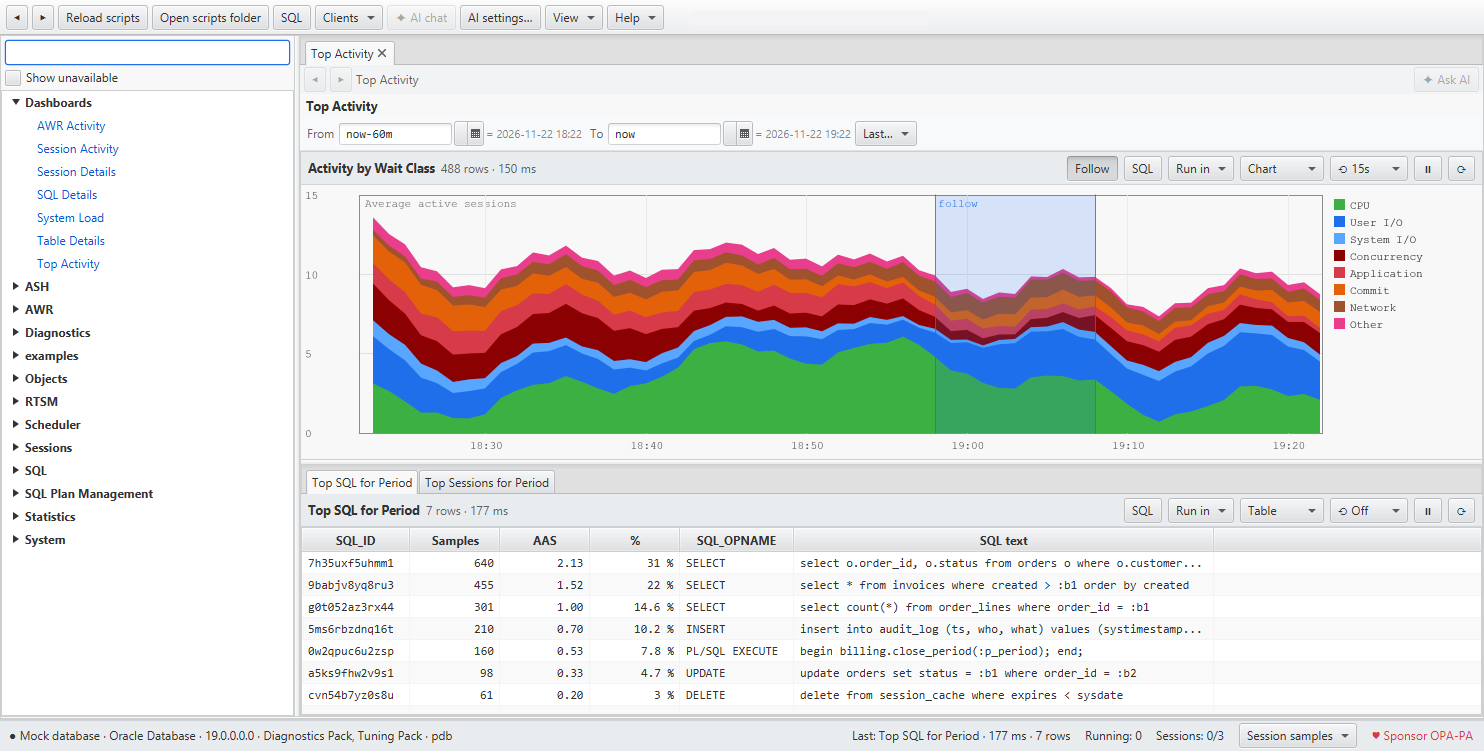
- Catálogo (izquierda): todos los scripts para la base conectada, por carpetas. Los Dashboards van primero. Escriba en el campo de filtro para buscar un script por nombre. Show unavailable muestra también, en gris y con el motivo, los scripts que esta base no puede ejecutar (versión, licencia, extensión que falta).
- Pestañas (derecha): cada script o panel se abre en una pestaña. La barra de parámetros sobre el resultado contiene los parámetros del script: cambie uno y pulse Enter. Los períodos tienen valores predefinidos (Last…) y aceptan expresiones como
now-15m. - Los paneles combinan vistas. En Top Activity, haga clic en una barra o arrastre sobre un período del gráfico: las tablas de abajo muestran el top de SQL y de sesiones de esa selección. Follow hace que el período seleccionado avance con el tiempo en cada actualización.
- Navegación. Doble clic en una fila abre el script más adecuado para ella (un SQL id abre SQL Details). El clic derecho muestra todos los scripts que esa fila puede abrir, agrupados por categoría; en un gráfico, el clic derecho dentro de un período seleccionado muestra los scripts que aceptan un período. Ctrl+doble clic (Cmd en macOS) abre en una ventana nueva. Las flechas atrás y adelante recorren lo que ha abierto.
- Actualización. Cada vista tiene un selector de actualización (Off, 5 s, 15 s…), pausa y un botón para actualizar. Las pestañas ocultas no se actualizan.
- Resultados. Cambie entre vista de tabla, registro, gráfico y texto sin volver a ejecutar la consulta. Seleccione celdas o filas y cópielas (Ctrl+C, o Ctrl+Shift+C con la cabecera; clic derecho → Copy as: CSV, JSON, SQL INSERT, una lista
IN…). Algunos resultados son árboles (cadenas de bloqueos): use ▾/▸ o clic derecho → Expand all.

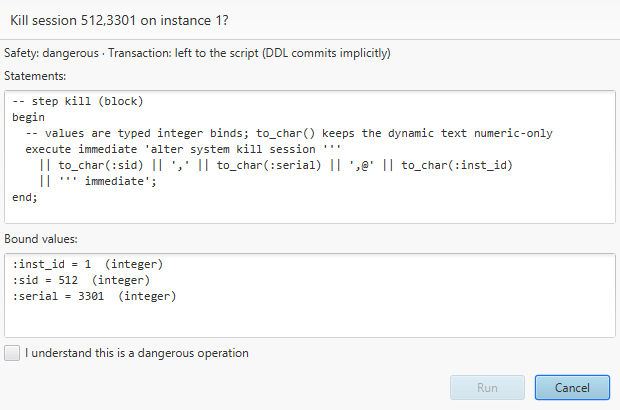
- Las acciones como Kill session o fijar un plan siempre muestran la sentencia exacta y los valores y piden confirmación. Nunca se ejecutan con un doble clic.
- Diagnostics (abajo): problemas de los scripts, con archivo y línea.
Sus propios scripts y paneles: véase la guía del formato de scripts.
5. Licencias de Oracle
Sección titulada «5. Licencias de Oracle»Algunas funciones de Oracle son opciones de pago: Diagnostics Pack (ASH, AWR) y Tuning Pack (SQL Monitor, SQL Tuning Advisor). Consultar sus vistas sin licencia es un incumplimiento de la licencia, aunque la base de datos lo permita.
- En el diálogo de conexión, Licensed packs → Change… indica para qué packs tiene licencia esta base. OPA-PA sugiere lo que dice la configuración de la base (
control_management_pack_access), pero la configuración no es una licencia: confirme solo lo que ha comprado. La elección se guarda con el perfil. - OPA-PA nunca ejecuta un script que necesite un pack que usted no haya confirmado. Esos scripts se ocultan en el catálogo y nunca se ofrecen al navegar.
- Muchos scripts tienen variantes: con Diagnostics Pack, Top Activity lee ASH; sin él, las muestras de sesiones de OPA-PA (§6). Los paneles y la navegación funcionan igual en ambos casos.
- Standard Edition no tiene packs: no confirme ninguno.
6. Muestreo local de sesiones
Sección titulada «6. Muestreo local de sesiones»Donde la base de datos no guarda historial de actividad (PostgreSQL), o lo guarda pero no puede usarlo (Oracle sin Diagnostics Pack, Standard Edition), OPA-PA toma muestras de las sesiones activas por sí misma, una vez por segundo, en una sesión adicional, mientras está conectada. Las muestras van a un archivo local por base de datos (SQLite), y Top Activity y los scripts de actividad las leen.
- La barra de estado (abajo a la derecha) muestra el estado, el intervalo y el tamaño. Su menú: iniciar/detener, intervalo, Sample automatically after connecting, Export samples…, Open samples file…, Open samples folder.
- Las muestras se conservan 7 días (las de más de un día se reducen). El archivo sobrevive a un fallo de la aplicación.
- Análisis sin conexión. Export samples… guarda un período (por ejemplo la hora del incidente) en un archivo. Cualquiera con OPA-PA puede abrirlo con Open samples file…, sin base de datos: los scripts y paneles de actividad muestran ese período.
- El historial empieza al conectar: OPA-PA no puede mostrar lo que ocurrió antes de empezar a muestrear.
7. Hoja SQL
Sección titulada «7. Hoja SQL»SQL en la barra de herramientas (Ctrl+Shift+N) abre una hoja para una consulta rápida o un bloque PL/SQL / DO en su propia sesión.
- Ctrl+Enter ejecuta la selección, o todo el texto, como una sentencia. Las variables
:nombrese piden en un diálogo. - No se confirma nada salvo que pulse Commit; uncommitted changes indica una transacción abierta, y al cerrar la pestaña se le pregunta qué hacer con ella.
- Una consulta trae sus primeras Fetch size filas (300 por defecto); Fetch next y Fetch all traen más.
- History recupera sentencias anteriores. SQL en la barra de una vista abre sus sentencias en una hoja, con los valores ya puestos.
8. Clientes de línea de comandos
Sección titulada «8. Clientes de línea de comandos»Clients en la barra de herramientas abre SQL*Plus, SQLcl o psql en una ventana de terminal, ya conectado a la conexión actual; Run in… en una vista o una hoja ejecuta allí sus sentencias. View → External tools… indica dónde está cada cliente (o lo busca) y la carpeta en la que arranca (donde están sus propios @scripts). La contraseña llega al cliente mediante un archivo privado de corta duración, nunca por la línea de comandos.
9. Asistente de IA
Sección titulada «9. Asistente de IA»AI settings… en la barra de herramientas:
- Provider: Anthropic, OpenAI, cualquier servidor compatible con OpenAI (LM Studio, vLLM, OpenRouter…) u Ollama (local). Model: escriba el nombre de un modelo o pulse Load list. La API key se guarda en el almacén de credenciales del sistema. Test comprueba la configuración.
- Data policy: Local only (solo modelos locales; nada sale de su equipo), Redacted (por defecto: los literales del texto SQL y de los planes, y las columnas marcadas como sensibles, se ocultan antes de enviar nada), Full.
- Free SQL (desactivado por defecto): permite al asistente escribir sus propias consultas; usted aprueba cada sentencia; se ejecuta en su propia sesión y siempre se deshace, opcionalmente como otro usuario (de solo lectura) (Run as).
Después, ✦ Ask AI en una pestaña (o ✦ AI chat en la barra de herramientas) abre un chat sobre esa página: el asistente ve sus parámetros, la selección y los resultados, y puede ejecutar los scripts de solo lectura de OPA-PA para indagar más (usted ve cada llamada). What was sent… muestra la última petición exacta; Stop la cancela. El asistente nunca ejecuta acciones.
10. Servidor MCP: OPA-PA en su cliente de IA
Sección titulada «10. Servidor MCP: OPA-PA en su cliente de IA»Si usa Claude Code, Claude Desktop, Codex, OpenCode u otro cliente MCP, este puede usar los scripts de OPA-PA sobre su conexión actual.
- AI settings… → Let AI clients … use OPA-PA’s scripts. El servidor escucha solo en su equipo (
127.0.0.1, puerto en la configuración) y exige un token. - Copy setup for: Claude Code, Claude Desktop, Codex u OpenCode copia al portapapeles la configuración lista (con el token); péguela en la configuración del cliente como indica su botón.
- El cliente recibe las herramientas
list_scripts,describe_script,run_scriptycurrent_view(lo que usted está viendo en OPA-PA). Se aplica la política de datos; las acciones nunca están disponibles.
Mientras el servidor está activo, la barra de estado lo muestra, con detener, puerto y New token… (que desconecta a los clientes existentes).
11. Configuración y archivos
Sección titulada «11. Configuración y archivos»| Qué | Windows | macOS | Linux |
|---|---|---|---|
| Configuración, conexiones, sus scripts | %APPDATA%\OPA |
~/Library/Application Support/OPA |
~/.config/opa |
| Registros y muestras de sesiones | %LOCALAPPDATA%\OPA |
~/Library/Application Support/OPA |
~/.local/share/opa |
Help → About OPA-PA muestra las carpetas exactas con enlaces. Otros lugares útiles:
- View → Display settings…: tamaño del texto de la interfaz, fuente de los datos. Ctrl+Más / Ctrl+Menos / Ctrl+0 (Cmd en macOS) cambian el tamaño del texto en cualquier ventana.
- Help → Open shipped scripts: una copia de solo lectura de todos los scripts incluidos en OPA-PA, para leerlos y aprender de ellos.
- Help → User guide: esta documentación.
12. Actualizaciones
Sección titulada «12. Actualizaciones»Descargue una versión más nueva desde opa-pa.com y sustituya la carpeta (o OPA.app); su configuración, perfiles, contraseñas guardadas, scripts y muestras se conservan. Una versión beta deja de arrancar después de la fecha indicada en Help → About; las versiones nuevas, también gratuitas, están en el sitio.
13. Problemas y comentarios
Sección titulada «13. Problemas y comentarios»- Help → Send feedback… escribe a beta@opa-pa.com. Adjunte el último
opa.log(Help → Open logs folder), una descripción y una captura de pantalla; elimine antes cualquier dato confidencial. - Si OPA-PA no arranca: en Windows ejecute
OPA-console.exe, en macOS o Linux ejecútela desde un terminal; muestra el registro. - Un script que falla muestra el error de la base de datos en su pestaña; los problemas de sus propios scripts aparecen en Diagnostics.
Apoye OPA-PA. Buscamos socios estratégicos y fundadores y patrocinadores: sponsors@opa-pa.com o Help → Become a founding sponsor….