
Начало работы с OPA-PA
OPA-PA — настольное приложение для анализа производительности баз данных Oracle Database (11.2 и новее; большинство скриптов написаны для 19c и новее, включая multitenant и RAC) и PostgreSQL (13 и новее). Программа бесплатна и останется бесплатной.
Названия кнопок и пунктов меню приводятся так, как они написаны в программе, по-английски.
1. Установка
Заголовок раздела «1. Установка»Скачайте архив для своей системы на opa-pa.com. Больше ничего не нужно: ни Java, ни Oracle Client, ни прав администратора. В архиве — программа, эта документация (docs) и README.txt.
| Система | Установка | Первый запуск |
|---|---|---|
| Windows x64 | Распакуйте папку целиком в любое место, куда у вас есть права на запись, например C:\Tools\OPA, и запустите OPA.exe. |
Бета пока не подписана, поэтому Windows может показать Windows protected your PC: нажмите More info, затем Run anyway. Если Windows блокирует файлы, откройте Свойства zip-архива, отметьте Разблокировать и распакуйте заново. |
| macOS 11+ | Apple silicon: OPA-macos-arm64.zip; Intel: OPA-macos-x64.zip. Распакуйте и перетащите OPA.app в «Программы». |
Бета пока не нотаризована, поэтому macOS блокирует первый запуск. Откройте программу один раз, затем Системные настройки → Конфиденциальность и безопасность → Всё равно открыть; или в Терминале: xattr -dr com.apple.quarantine /Applications/OPA.app. |
| Linux x64 | tar xzf OPA-…-linux-x64.tar.gz -C ~/opt и запустите ~/opt/OPA/bin/OPA. Чтобы программа появилась в меню и со значком в доке, один раз выполните ~/opt/OPA/install-desktop-entry.sh. |
Нужен графический рабочий стол и GTK 3. В минимальной системе: Ubuntu sudo apt install libgtk-3-0 libxtst6 libgl1 fonts-dejavu-core; Oracle Linux sudo dnf install gtk3 libXtst mesa-libGL dejavu-sans-fonts. По SSH используйте ssh -X или удалённый рабочий стол. |
Чтобы удалить OPA-PA, удалите её папку (OPA.app на macOS). Настройки останутся в папке настроек (§11).
2. Первый запуск
Заголовок раздела «2. Первый запуск»- Примите соглашение публичной беты (оно также лежит в
BETA-AGREEMENT.txt). - Откроется окно подключения (§3). Без базы данных можно осмотреться в демо-режиме: запустите программу с
--mock(например,OPA.exe --mock); все виды покажут примерные данные.
3. Подключение
Заголовок раздела «3. Подключение»Одно окно работает с одной базой. Чтобы работать с несколькими базами одновременно, запустите OPA-PA несколько раз.
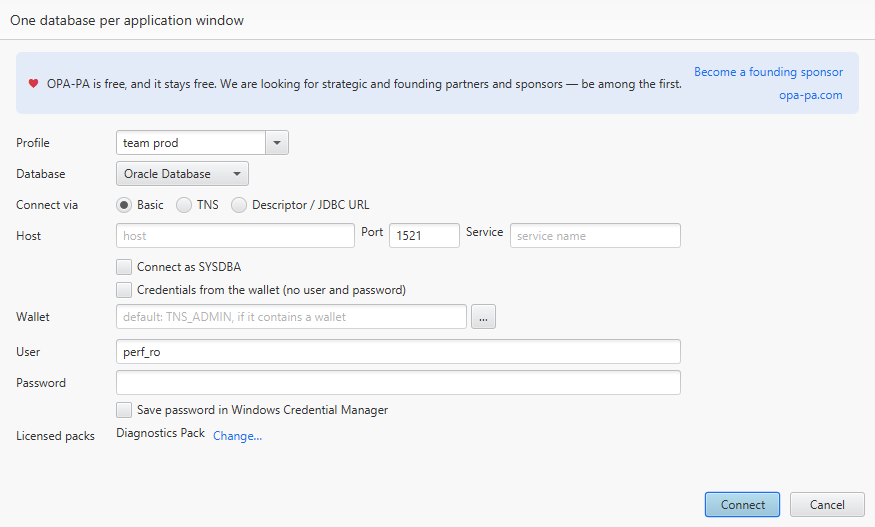
Profile. Введите имя, чтобы сохранить подключение как профиль, или выберите сохранённый. Database выбирает СУБД (Oracle или PostgreSQL); форма ниже меняется под неё.
Oracle
- Connect via: Basic (хост, порт, имя сервиса), TNS (алиас из
tnsnames.ora: OPA-PA находитTNS_ADMINпо переменным окружения,ORACLE_HOME, реестру Windows и клиентам Oracle вPATHи следует поIFILE) или Descriptor / JDBC URL (вставляется как есть). - Wallet: папка wallet, или Import wallet… для wallet в zip (Autonomous Database). Credentials from the wallet подключается с учётными данными, сохранёнными в wallet, без пользователя и пароля.
- Connect as SYSDBA — когда это нужно.
- Права: пользователю с
SELECT ANY DICTIONARY(илиSELECT_CATALOG_ROLE) доступны почти все скрипты. Действиям (завершение сессий, управление планами) нужны свои права.
PostgreSQL
- Хост, порт, база данных; SSL mode и корневой сертификат, если сервер этого требует.
- Права: пользователь, входящий в
pg_monitor. Для статистики запросов в базе нужно расширениеpg_stat_statements;pg_wait_sampling,pg_stat_kcacheиpgstattupleдобавляют скрипты, если установлены (OPA-PA определяет их сама).
Пользователь и пароль. Save password сохраняет пароль в хранилище учётных данных системы: диспетчере учётных данных Windows, связке ключей macOS или связке ключей Linux через secret-tool (пакет libsecret-tools в Ubuntu, libsecret в Oracle Linux). В файлы пароли не записываются никогда.
Licensed packs (Oracle): см. §5.
После подключения строка состояния показывает базу, её версию и подтверждённые лицензии. Если связь пропадёт, виды сообщат об этом и переподключатся при обновлении.
4. Главное окно
Заголовок раздела «4. Главное окно»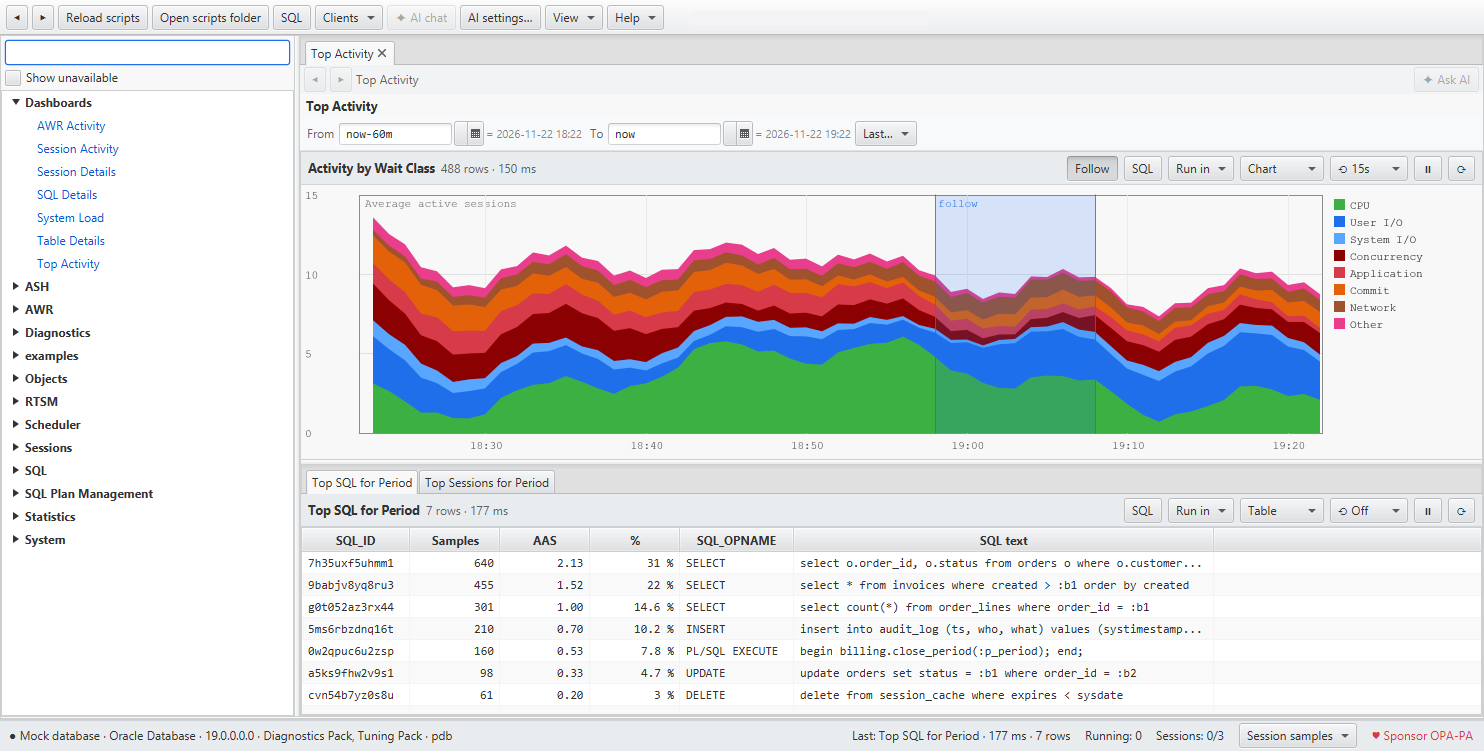
- Каталог (слева): все скрипты для подключённой базы, по папкам. Dashboards идут первыми. Введите текст в поле фильтра, чтобы найти скрипт по названию. Show unavailable показывает и скрипты, которые эта база выполнить не может (версия, лицензия, нет расширения), — серым, с причиной.
- Вкладки (справа): каждый скрипт или дашборд открывается во вкладке. Панель параметров над результатом содержит параметры скрипта: измените значение и нажмите Enter. У периодов времени есть готовые варианты (Last…), можно вводить выражения вроде
now-15m. - Дашборды объединяют несколько видов. В Top Activity щёлкните по столбцу или выделите период на графике мышью — таблицы ниже покажут топ SQL и сессий для этого выделения. Follow сдвигает выделенный период вместе со временем при каждом обновлении.
- Переходы. Двойной щелчок по строке открывает самый подходящий для неё скрипт (SQL id открывает SQL Details). Правая кнопка показывает все скрипты, которые можно открыть из этой строки, по категориям; на графике правая кнопка внутри выделенного периода показывает скрипты, принимающие период. Ctrl + двойной щелчок (Cmd на macOS) открывает в новом окне. Стрелки «назад» и «вперёд» перемещают по открытому.
- Обновление. У каждого вида есть выбор интервала (Off, 5 s, 15 s…), пауза и кнопка обновления. Скрытые вкладки не обновляются.
- Результаты. Переключайтесь между таблицей, записью, графиком и текстом без повторного выполнения запроса. Выделяйте ячейки или строки и копируйте (Ctrl+C или Ctrl+Shift+C с заголовком; правая кнопка → Copy as: CSV, JSON, SQL INSERT, список для
IN…). Некоторые результаты — деревья (цепочки блокировок): используйте ▾/▸ или правая кнопка → Expand all.

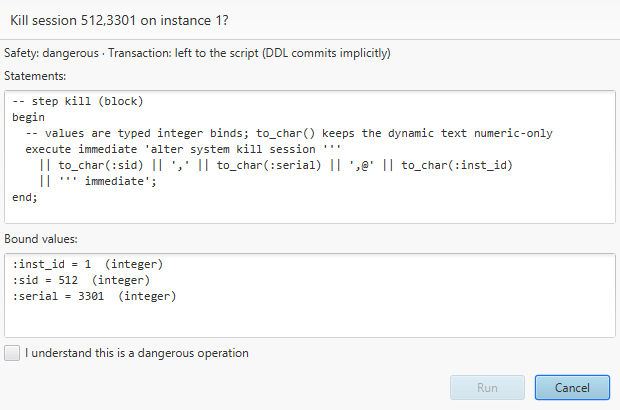
- Действия вроде Kill session или закрепления плана всегда показывают точный текст команды и значения и просят подтверждения. Двойным щелчком они не запускаются никогда.
- Diagnostics (внизу): ошибки скриптов с файлом и строкой.
Свои скрипты и дашборды: см. руководство по формату скриптов.
5. Лицензии Oracle
Заголовок раздела «5. Лицензии Oracle»Часть возможностей Oracle — платные опции: Diagnostics Pack (ASH, AWR) и Tuning Pack (SQL Monitor, SQL Tuning Advisor). Обращение к их представлениям без лицензии нарушает лицензию, даже если база это позволяет.
- В окне подключения Licensed packs → Change… задаёт, на какие опции у этой базы есть лицензия. OPA-PA подсказывает то, что указано в настройках базы (
control_management_pack_access), но настройка — это не лицензия: подтверждайте только то, что действительно куплено. Выбор сохраняется в профиле. - OPA-PA никогда не запускает скрипт, которому нужна неподтверждённая опция. Такие скрипты скрыты в каталоге и не предлагаются в переходах.
- У многих скриптов есть варианты: с Diagnostics Pack Top Activity читает ASH, без неё — собственные сэмплы сессий OPA-PA (§6). Дашборды и переходы в обоих случаях работают одинаково.
- В Standard Edition опций нет: не подтверждайте ни одной.
6. Локальное сэмплирование сессий
Заголовок раздела «6. Локальное сэмплирование сессий»Там, где база не хранит историю активности (PostgreSQL) или хранит, но пользоваться ею нельзя (Oracle без Diagnostics Pack, Standard Edition), OPA-PA сама раз в секунду снимает активные сессии — в отдельной дополнительной сессии, пока подключена. Сэмплы пишутся в локальный файл, свой для каждой базы (SQLite), и Top Activity и скрипты активности читают их.
- Строка состояния (справа внизу) показывает состояние, интервал и размер. Её меню: запуск и остановка, интервал, Sample automatically after connecting, Export samples…, Open samples file…, Open samples folder.
- Сэмплы хранятся 7 дней (старше суток — прореживаются). Файл переживает аварийное завершение программы.
- Анализ без базы. Export samples… сохраняет период (например, час инцидента) в файл. Любой, у кого есть OPA-PA, откроет его через Open samples file… без подключения к базе: скрипты и дашборды активности покажут этот период.
- История начинается с момента подключения: что происходило до начала сэмплирования, OPA-PA показать не может.
7. SQL-лист
Заголовок раздела «7. SQL-лист»SQL на панели инструментов (Ctrl+Shift+N) открывает лист для быстрого запроса или блока PL/SQL / DO в отдельной сессии.
- Ctrl+Enter выполняет выделенное или весь текст как одну команду. Значения бинд-переменных
:имязапрашиваются в диалоге. - Ничего не фиксируется, пока вы не нажмёте Commit; uncommitted changes показывает открытую транзакцию, а при закрытии вкладки программа спросит, что с ней делать.
- Запрос выбирает первые Fetch size строк (по умолчанию 300); Fetch next и Fetch all выбирают остальное.
- History возвращает прежние команды. SQL на панели вида открывает команды этого вида в листе с подставленными значениями.
8. Клиенты командной строки
Заголовок раздела «8. Клиенты командной строки»Clients на панели инструментов открывает SQL*Plus, SQLcl или psql в окне терминала, уже подключённым к текущей базе; Run in… в виде или листе выполняет там его команды. View → External tools… задаёт, где находится каждый клиент (или находит его), и папку, в которой он запускается (там, где лежат ваши @скрипты). Пароль передаётся клиенту через закрытый короткоживущий файл, а не через командную строку.
9. ИИ-ассистент
Заголовок раздела «9. ИИ-ассистент»AI settings… на панели инструментов:
- Provider: Anthropic, OpenAI, любой OpenAI-совместимый сервер (LM Studio, vLLM, OpenRouter…) или Ollama (локально). Model: введите название модели или нажмите Load list. API key хранится в хранилище учётных данных системы. Test проверяет настройки.
- Data policy: Local only (только локальные модели; ничего не покидает компьютер), Redacted (по умолчанию: литералы в тексте SQL и планах, а также столбцы, помеченные как чувствительные, скрываются до отправки), Full.
- Free SQL (по умолчанию выключен): позволяет ассистенту писать свои запросы; каждый вы одобряете; он выполняется в отдельной сессии и всегда откатывается, при желании под другим пользователем (только для чтения) (Run as).
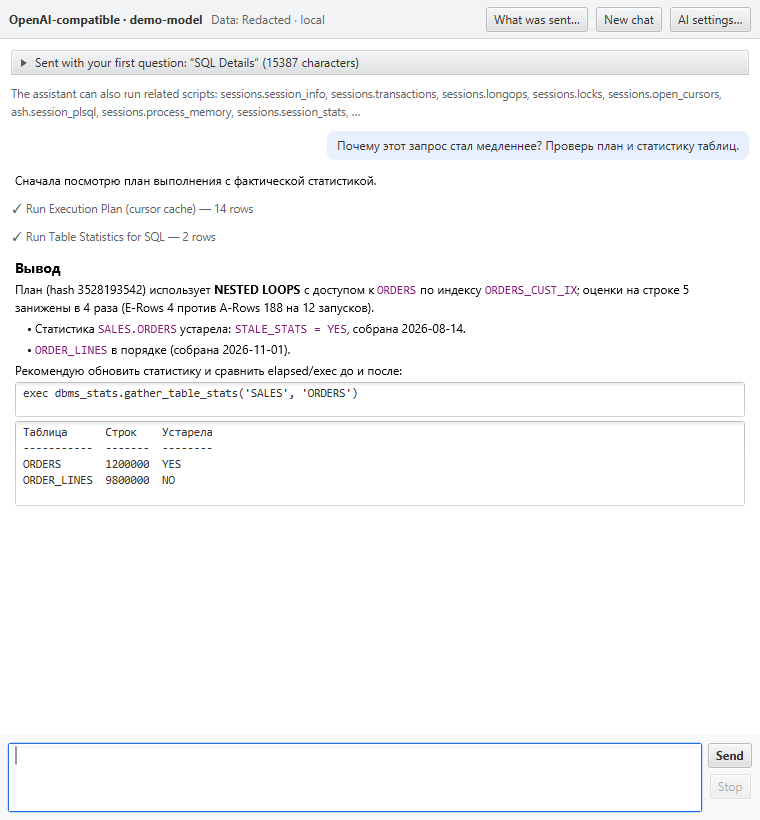
Затем ✦ Ask AI во вкладке (или ✦ AI chat на панели инструментов) открывает чат об этой странице: ассистент видит её параметры, выделение и результаты и может запускать скрипты OPA-PA только для чтения, чтобы разобраться глубже (каждый вызов виден). What was sent… показывает точный последний запрос; Stop отменяет его. Действия ассистент не запускает никогда.
10. MCP-сервер: OPA-PA в вашем ИИ-клиенте
Заголовок раздела «10. MCP-сервер: OPA-PA в вашем ИИ-клиенте»Если вы пользуетесь Claude Code, Claude Desktop, Codex, OpenCode или другим MCP-клиентом, он может работать со скриптами OPA-PA на вашем текущем подключении.
- AI settings… → Let AI clients … use OPA-PA’s scripts. Сервер слушает только ваш компьютер (
127.0.0.1, порт в настройках) и требует токен. - Copy setup for: Claude Code, Claude Desktop, Codex или OpenCode копирует в буфер обмена готовую настройку (с токеном); вставьте её в настройки клиента, как подсказывает кнопка.
- Клиент получает инструменты
list_scripts,describe_script,run_scriptиcurrent_view(то, что вы сейчас видите в OPA-PA). Политика данных действует и здесь; действия недоступны никогда.
Пока сервер включён, он виден в строке состояния — с остановкой, портом и New token… (который отключает уже подключённых клиентов).
11. Настройки и файлы
Заголовок раздела «11. Настройки и файлы»| Что | Windows | macOS | Linux |
|---|---|---|---|
| Настройки, подключения, ваши скрипты | %APPDATA%\OPA |
~/Library/Application Support/OPA |
~/.config/opa |
| Журналы и сэмплы сессий | %LOCALAPPDATA%\OPA |
~/Library/Application Support/OPA |
~/.local/share/opa |
Help → About OPA-PA показывает точные папки со ссылками. Ещё полезно:
- View → Display settings…: размер текста интерфейса, шрифт данных. Ctrl+Плюс / Ctrl+Минус / Ctrl+0 (Cmd на macOS) меняют размер текста в любом окне.
- Help → Open shipped scripts: копия всех поставляемых скриптов только для чтения — чтобы читать и учиться.
- Help → User guide: эта документация.
12. Обновления
Заголовок раздела «12. Обновления»Скачайте новую сборку на opa-pa.com и замените папку (или OPA.app); настройки, профили, сохранённые пароли, скрипты и сэмплы сохранятся. Бета-сборка перестаёт запускаться после даты, указанной в Help → About; новые сборки, тоже бесплатные, есть на сайте.
13. Проблемы и отзывы
Заголовок раздела «13. Проблемы и отзывы»- Help → Send feedback… пишет на beta@opa-pa.com. Приложите последний
opa.log(Help → Open logs folder), описание и скриншот; предварительно уберите всё конфиденциальное. - Если OPA-PA не запускается совсем: в Windows запустите
OPA-console.exe, на macOS или Linux — из терминала; там будет виден журнал. - Скрипт с ошибкой показывает ошибку базы в своей вкладке; ошибки ваших собственных скриптов перечислены в Diagnostics.
Поддержите OPA-PA. Мы ищем стратегических партнёров, партнёров-основателей и спонсоров: sponsors@opa-pa.com или Help → Become a founding sponsor….